Come aggiungere un record CNAME?
Il record CNAME collega il tuo dominio al tuo sito Renderforest. Ad esempio, se desideri ospitare il tuo sito web come "www.example.com", segui questi passaggi:
Seleziona il tuo dominio
Accedi al tuo account Cloudflare, trova il tuo dominio dalla home page e selezionalo.

Aggiungi un record
Seleziona la scheda DNS e fai clic su “+ Aggiungi record”. Tieni presente che se disponi già di un record "www" che punta ad un altro indirizzo, devi modificare il record esistente invece di aggiungerne uno nuovo.

Modifica e salva
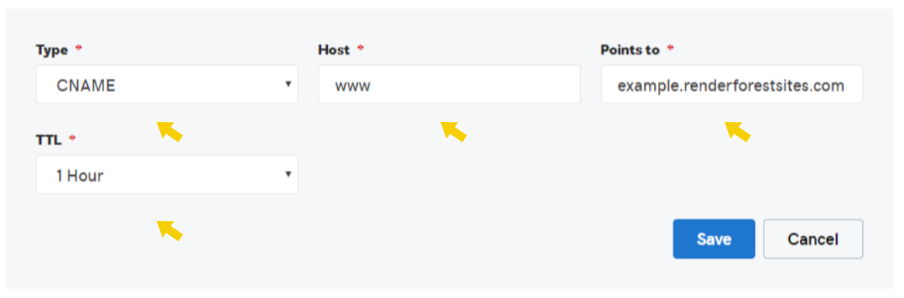
Seleziona il tipo “CNAME”, scrivi il nome “www” e aggiungi l'indirizzo del tuo sito web “example.renderforestsites.com” nel formato menzionato, senza aggiungere il protocollo “HTTP”. Salva le modifiche.

Come aggiungere un record CNAME per il tuo dominio principale?
Il record CNAME collega il tuo dominio principale al tuo sito Renderforest. Ad esempio, se desideri ospitare il tuo sito web come "example.com", segui questi passaggi:
Seleziona il tuo dominio
Vai alla home page, trova il tuo dominio e selezionalo.

Aggiungi un record
Seleziona la scheda DNS e fai clic su “+ Aggiungi record”. Tieni presente che se hai già un record root @ che punta ad un altro alias, devi modificare il record esistente invece di aggiungerne uno nuovo.

Modifica e salva
Seleziona il tipo “CNAME”, scrivi il nome “@” e aggiungi questo indirizzo “example.renderforestsites.com”. Assicurati che il record CNAME punti all'indirizzo fornito da Renderforest e salva le modifiche.

Come aggiungere un record "A" per il tuo dominio principale?
Il record "A" indirizza il tuo dominio root ai nostri server. Ad esempio, se desideri ospitare il tuo sito web come "example.com", segui questi passaggi:
Seleziona il tuo dominio
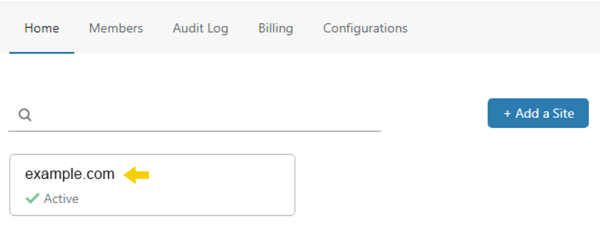
Vai alla home page, trova il tuo dominio e selezionalo.
Aggiungi un record
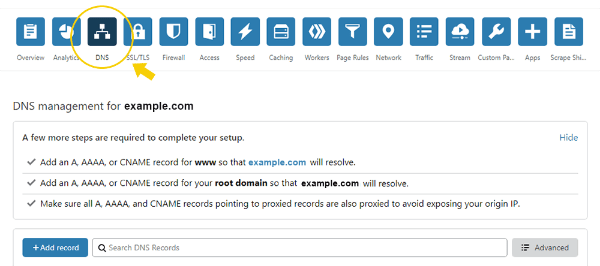
Seleziona la scheda DNS e fai clic su “+ Aggiungi record”. Tieni presente che se hai già un record root @ che punta ad un altro indirizzo IP, devi modificare il record esistente invece di aggiungerne uno nuovo.
Modifica e salva
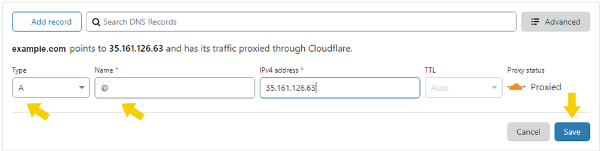
Seleziona il tipo “A”, scrivi il nome “@” e aggiungi questo indirizzo IP “35.161.126.63”. Assicurati che il record A punti all'indirizzo IP fornito da Renderforest e salva le modifiche.
Come aggiungere un record "A" per il tuo dominio principale?
Il record "A" indirizza il tuo dominio root ai nostri server. Ad esempio, se desideri ospitare il tuo sito web come "example.com", segui questi passaggi:
Seleziona il tuo dominio
Accedi al tuo account GoDaddy, vai su "I miei prodotti" dalla home page, trova il tuo dominio e fai clic su "DNS".

Aggiungi o modifica il tuo record "A".
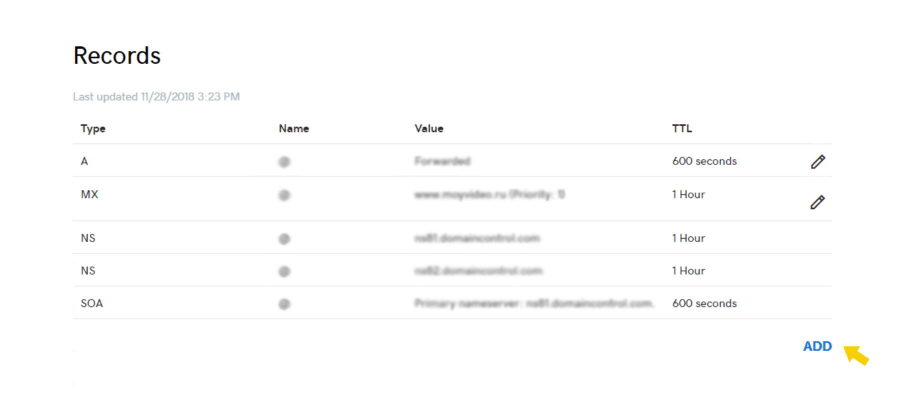
Fare clic su "Aggiungi" per aggiungere un nuovo record "A". Tieni presente che se hai già un record root @ che punta ad un altro indirizzo IP, devi modificare il record esistente invece di aggiungerne uno nuovo.
Configura e salva
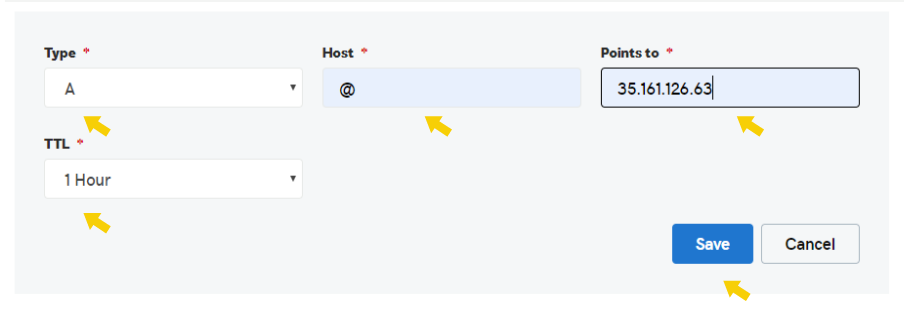
Seleziona il tipo “A”, scrivi il nome “@” e aggiungi questo indirizzo IP “35.161.126.63”. Assicurati che il record "A" punti all'indirizzo IP fornito da Renderforest e salva le modifiche.
Come aggiungere un record CNAME?
Il record CNAME collega il tuo dominio al tuo sito Renderforest. Ad esempio, se desideri ospitare il tuo sito web come "www.example.com", segui questi passaggi:
Seleziona il tuo dominio
Vai su "I miei prodotti" dalla home page, trova il tuo dominio e fai clic su "DNS".

Aggiungi o modifica il tuo record "CNAME".
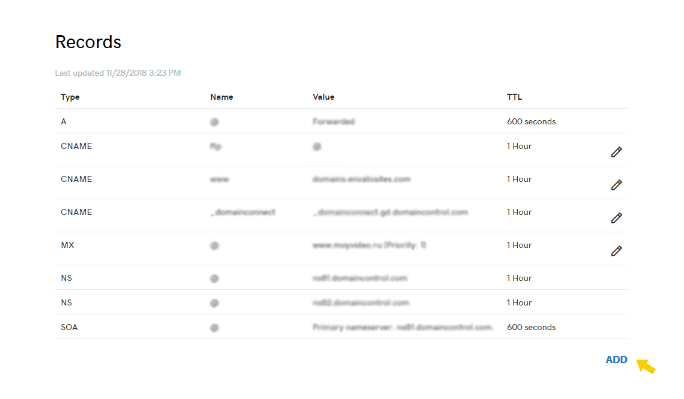
Fare clic su "Aggiungi" per aggiungere un nuovo record "CNAME"․ Tieni presente che se disponi già di un record "www" che punta ad un altro indirizzo, devi modificare il record esistente invece di aggiungerne uno nuovo.
Configura e salva
Seleziona il tipo “CNAME”, scrivi il nome “www” e aggiungi l'indirizzo del tuo sito web “example.renderforestsites.com” nel formato menzionato, senza aggiungere il protocollo “HTTP”. Salva le modifiche.